


【2025年最新】Xヘッダー動画を30秒で作る無料ツール|誰でも簡単にプロフィールを動かす方法

2025.12.11

2025年12月現在、X(旧Twitter)のタイムラインで「ヘッダー見てくれ」という投稿を見かけたことはありませんか?ポストされている動画おみると、通常は静止画像のはずのヘッダーが動画になっている驚きのアカウントが急増しています。
従来、X(Twitter)のヘッダー画像は1500×500ピクセルの静止画像のみです。しかし、クロマキー合成という動画編集技術を使うことで、ヘッダー部分に動画を埋め込んだように見せることが可能になったのです。
この記事では、初心者でも失敗ゼロで30秒でヘッダー動画を作れる無料ツールと、その使い方を3ステップで分かりやすく解説します。
CONTENTS
「X(Twitter)ヘッダー動画メーカー」とは?
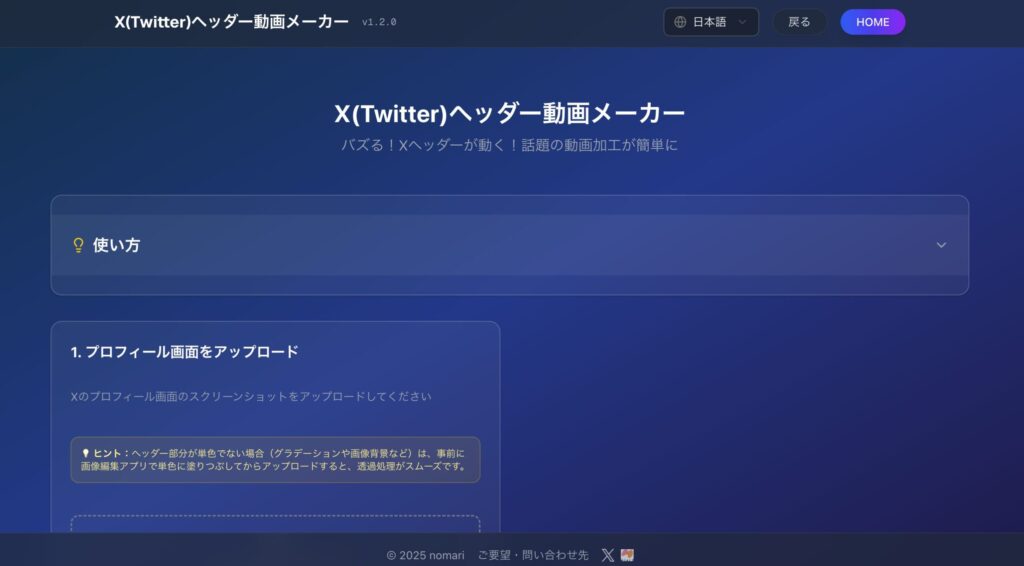
ツールの基本情報
【ツール名】X(Twitter)ヘッダー動画メーカー
【URL】https://nomari.me/x-header-video-maker
【特徴】
- 完全無料:料金は一切かかりません
- 登録不要:アカウント作成やログインは不要
- 広告なし:煩わしい広告表示がありません
- 超簡単:スクリーンショット2枚をアップロードするだけ
- 自動処理:クロマキー合成や位置調整が全自動
- スマホ対応:PCでもスマホでも利用可能
クロマキー合成とは?初心者向け解説
ヘッダー動画メーカーが使用している「クロマキー合成」とは、映像制作で広く使われる技術です。
【クロマキー合成の仕組み】
クロマキー合成は、特定の色(通常は緑や青)を透明にして、別の映像を合成する技術です。天気予報で気象予報士の背後に天気図が表示されているのも、このクロマキー合成の技術が使われています。
なぜ緑色が使われるのか?
- 人の肌色と最も色の違いがはっきりしている
- 彩度が高く、背景との境界が識別しやすい
- デジタル処理で透過しやすい色特性を持つ
X(Twitter)ヘッダー動画メーカーは、この技術を自動で処理してくれるため、専門的な知識や編集ソフトが一切不要なのです。
失敗ゼロ!超簡単3ステップの作り方
準備:単色ヘッダー画像の用意
まず、ヘッダー部分を単色(緑や他の明るい色)にした状態のプロフィール画像を用意します。
【ヒント】緑色が最も推奨されますが、ヘッダー部分が単色であれば他の色でも処理可能です。ただし、グラデーションや複雑な背景は避けましょう。
ステップ1:緑ヘッダーのプロフィール画面をスクリーンショット
緑色ヘッダーを設定したら、自分のXプロフィール画面全体をスクリーンショット(画面キャプチャ)します。
【スクリーンショットの撮り方】
【iPhone】
- サイドボタン+音量アップボタンを同時押し
【Android】
- 電源ボタン+音量ダウンボタンを同時押し
【PC(Windows)】
- Windowsキー+Shift+Sで範囲選択
【PC(Mac)】
- Command+Shift+4で範囲選択
【重要】プロフィール画面全体が写っている必要があります。ヘッダー部分だけでなく、アイコンや名前も含めて撮影しましょう。
ステップ2:ヘッダーにしたい動画を準備
次に、ヘッダーに表示させたい動画ファイルを用意します。
【対応ファイル形式】
- MP4(最も一般的な動画形式)
- GIF(アニメーション画像)
- その他の動画形式も基本的に対応
【動画の選び方のコツ】
- 横長の動画がおすすめ(ヘッダーは3:1の比率)
- 明るくカラフルな動画が目立ちやすい
- ループ再生できる動画だと違和感なく繰り返される
- ファイルサイズが大きすぎない動画(推奨:10MB以下)
ステップ3:ツールで自動生成
準備ができたら、実際にツールを使って生成します。
【操作手順】
- ツールを開く:https://nomari.me/x-header-video-maker にアクセス
- 緑スクリーンショットをアップロード:「1. プロフィール画面をアップロード」の欄に、ステップ1で撮影した緑ヘッダーのスクリーンショットをアップロード
- 動画をアップロード:「2. ヘッダーに合成する動画をアップロード」の欄に、ステップ2で用意した動画ファイルをアップロード
- 「生成する」ボタンをクリック:自動でクロマキー合成処理が開始されます
- 30秒~1分で完成:処理が完了すると、完成した動画が自動的にダウンロードされます
【自動で処理される内容】
- 緑色部分の透過処理(クロマキー合成)
- 動画のサイズ調整と位置合わせ
- Xのヘッダー比率(3:1)への最適化
- プロフィールアイコンとの位置関係調整
これらの複雑な処理がすべて自動で行われるため、動画編集の知識がなくても失敗することがありません。
よくある失敗パターンと解決方法
失敗1:緑色が透過されない
【原因】
- ヘッダー部分が完全な単色になっていない(グラデーションや画像背景)
- スクリーンショットの画質が低い
【解決方法】
- 画像編集アプリで真っ緑(RGB: 0, 255, 0)の画像を作成
- 高画質モードでスクリーンショットを撮る
失敗2:動画の位置がずれる
【原因】
- プロフィール画面全体が写っていないスクリーンショット
- 動画のアスペクト比がヘッダーと大きく異なる
【解決方法】
- プロフィール画面全体(アイコン、名前、ヘッダー)を含めてスクリーンショット
- 可能な限り横長(3:1に近い)動画を使用
失敗3:Xにアップロードできない
【原因】
- 生成された動画ファイルが大きすぎる
- 対応していないファイル形式
【解決方法】
- 元の動画ファイルを短くする(10秒程度がおすすめ)
- 動画圧縮ツールでファイルサイズを小さくする
- MP4形式で保存し直す
注意点:Xの利用規約を守ろう
ヘッダー動画を作成・設定する際は、以下の点に注意しましょう。
【著作権に注意】
- 他人が作った動画やキャラクターを無断で使用しない
- フリー素材や自作動画を使用する
- アニメやゲームの映像を使う場合は権利者の許可を確認
【不適切なコンテンツの禁止】
- 暴力的、性的、差別的な内容は避ける
- Xの利用規約に違反する内容は設定しない
【過度に点滅する動画は避ける】
- 激しく点滅する動画は光感受性発作を引き起こす可能性がある
- 閲覧者への配慮を忘れずに
まとめ:30秒でプロ級のヘッダー動画を作ろう
【本記事のポイント】
- ツール名:X(Twitter)ヘッダー動画メーカー(https://nomari.me/x-header-video-maker)
- 特徴:無料・登録不要・広告なし・30秒で完成
- 技術:クロマキー合成で緑色を透過し、動画を合成
- 3ステップ:①緑ヘッダーでスクショ → ②動画用意 → ③ツールで自動生成
- メリット:注目度アップ、個性表現、ブランディング、トレンド参加
- 注意点:著作権遵守、不適切コンテンツ禁止、光感受性への配慮
初心者でも失敗しない理由
このツールが初心者に優しい最大の理由は、クロマキー合成という専門技術をすべて自動処理してくれる点です。従来は動画編集ソフト(Adobe Premiere Pro、Final Cut Proなど)を使って手動で透過処理をする必要がありましたが、このツールなら:
- 編集ソフトの購入不要
- 使い方の学習不要
- 複雑な設定不要
- 失敗のリスクほぼゼロ
という手軽さで、誰でもプロ級のヘッダー動画を作成できます。
今すぐ試してみよう
Xのヘッダー動画ポストは、2025年12月現在まさに「今」のトレンドです。まだ設定しているユーザーは一部のため、早めに設定することで周囲と差をつけられます。
- スマホやPCで緑色の画像を作成
- Xプロフィールのヘッダーに設定してスクリーンショット
- お気に入りの動画を用意
- https://nomari.me/x-header-video-maker にアクセスして生成
- 完成した動画をポスト
たったこれだけで、あなたのXプロフィールが動き出します。ぜひこの機会に挑戦してみてください!
今だけ!!
ご利用いただけます!

-
01
平均インプレッションが100倍、
フォロワー数は5倍伸びる -
02
リスト獲得効率、売上が伸びる
-
03
オートDM、オートリプライ機能により
双方向のコミュニケーション活性化 -
04
今まで平均50万程かかっていた
抽選キャンペーンが使い放題 -
05
5分で導入可能!操作も簡単!
自動返信で顧客の
エンゲージメントアップ!